Spis treści
- Przygotowanie przed konfiguracją
- Pierwsze uruchomienie: najważniejsze decyzje
- Konto Google i kopia danych
- Aktualizacje systemu i aplikacji
- Bezpieczeństwo: blokada ekranu, biometria i kopie
- Prywatność i uprawnienia aplikacji
- Połączenia i usługi: Wi‑Fi, LTE/5G, eSIM, VoLTE
- Zdjęcia, multimedia i chmura
- Personalizacja: ekran, powiadomienia, baterie
- Przydatne ustawienia na start
- Porównanie metod przenoszenia danych
- Najczęstsze problemy i szybkie rozwiązania
- Podsumowanie
Przygotowanie przed konfiguracją
Zanim uruchomisz nowy telefon z Androidem, poświęć kilka minut na przygotowanie. Upewnij się, że masz dostęp do hasła do Wi‑Fi oraz do konta Google, które chcesz używać na urządzeniu. Na starym telefonie sprawdź, czy działa synchronizacja kontaktów i czy pamiętasz PIN do karty SIM. To oszczędza czas i zmniejsza ryzyko utraty danych.
Warto też naładować oba telefony przynajmniej do 50% i mieć pod ręką kabel USB‑C. Wiele modeli pozwala skopiować dane przewodem, co jest szybsze niż transfer bezprzewodowy. Jeśli masz uwierzytelnianie dwuskładnikowe, przygotuj aplikację Authenticator lub dostęp do numeru telefonu, bo logowanie do kont może wymagać potwierdzenia.
Przed migracją zrób porządek: usuń aplikacje, których nie używasz, a zdjęcia i pliki skopiuj do chmury lub na komputer. W Androidzie łatwo przenieść bałagan na nowe urządzenie, a potem trudniej go posprzątać. Sprawdź także, czy w starym telefonie włączona jest kopia zapasowa Google oraz czy w Google Zdjęcia masz aktywną synchronizację.
Krótka lista kontrolna
- Dostęp do konta Google i kodów 2FA
- Hasło do Wi‑Fi, PIN/PUK do SIM (jeśli potrzebne)
- Naładowane oba urządzenia, kabel USB‑C
- Włączona kopia zapasowa i synchronizacja kontaktów
Pierwsze uruchomienie: najważniejsze decyzje
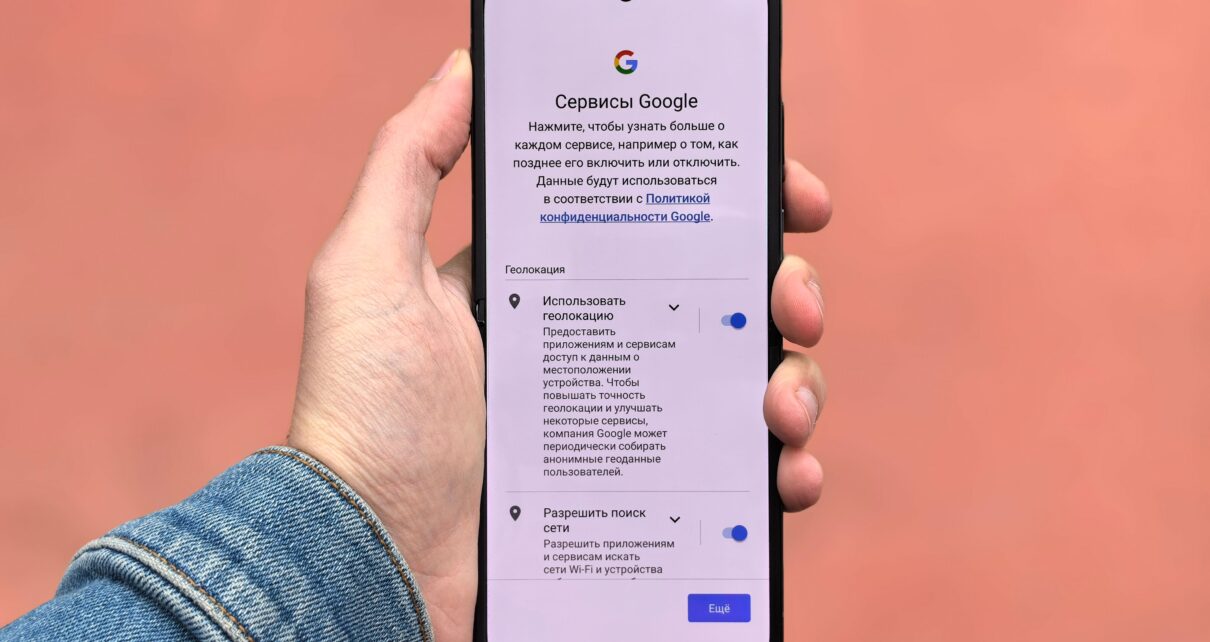
Po włączeniu telefonu przejdziesz przez kreator konfiguracji Androida. Wybierz język, region i połącz się z Wi‑Fi, bo to przyspieszy aktualizacje i logowanie do usług. Jeśli kreator zaproponuje przeniesienie danych ze starego telefonu, nie pomijaj tego kroku pochopnie. Najczęściej właśnie tutaj najłatwiej skopiować aplikacje, SMS‑y i ustawienia.
Na etapie połączenia sieciowego zwróć uwagę na opcję korzystania z danych komórkowych. Jeśli masz ograniczony pakiet, lepiej poczekać z pobieraniem aplikacji do Wi‑Fi. W wielu nakładkach producentów pojawia się też propozycja „ulepszeń” i usług dodatkowych. Włączaj tylko to, czego realnie potrzebujesz, bo część opcji zwiększa liczbę powiadomień lub działa w tle.
Gdy pojawi się pytanie o blokadę ekranu, ustaw ją od razu. PIN lub hasło to baza, a odblokowanie odciskiem palca lub twarzą to wygodny dodatek. Później można to zmienić, ale lepiej nie korzystać z telefonu nawet chwilę bez zabezpieczeń. Dla wielu funkcji, jak płatności zbliżeniowe, blokada i tak będzie wymagana.
Konto Google i kopia danych
Konfiguracja konta Google to kluczowy etap, bo od niego zależy Sklep Play, synchronizacja kontaktów i kopie zapasowe Androida. Zaloguj się tym samym kontem, którego używałeś wcześniej, jeśli chcesz odzyskać aplikacje i ustawienia. Gdy masz kilka kont, dodaj dodatkowe dopiero po zakończeniu migracji, aby uniknąć mieszania kontaktów i kalendarzy.
Jeśli kreator zaproponuje przywrócenie kopii zapasowej, wybierz najbardziej aktualną. Android potrafi odtworzyć listę aplikacji, część ustawień systemu, tapety, a czasem też SMS‑y (zależnie od producenta i wersji). Po zakończeniu sprawdź w ustawieniach: System → Kopia zapasowa, czy przełącznik kopii Google jest włączony. To ważne na wypadek zgubienia telefonu.
Przenosząc dane ze starego urządzenia, zwróć uwagę na komunikatory. WhatsApp, Signal czy Telegram często mają własne mechanizmy migracji i kopii. Przykładowo WhatsApp wymaga kopii w chmurze lub transferu lokalnego, a Signal przenosi dane przez kod QR. Najpierw skonfiguruj te aplikacje zgodnie z ich instrukcjami, żeby nie stracić historii rozmów.
Kroki migracji danych (najczęściej spotykane)
- Wybierz przeniesienie danych w kreatorze konfiguracji.
- Połącz telefony kablem lub przez Wi‑Fi Direct.
- Zaznacz: kontakty, SMS‑y, zdjęcia, aplikacje i ustawienia.
- Po zakończeniu sprawdź, czy logowania do aplikacji zostały zachowane.
Aktualizacje systemu i aplikacji
Po pierwszym uruchomieniu od razu sprawdź aktualizacje Androida: Ustawienia → System → Aktualizacja systemu. Nowy telefon może mieć starszą wersję poprawek bezpieczeństwa, mimo że jest „nowy”. Aktualizacja często rozwiązuje problemy z baterią, zasięgiem i stabilnością. Najlepiej wykonać ją na Wi‑Fi, z telefonem podłączonym do ładowarki.
Następnie wejdź do Sklepu Play i zaktualizuj aplikacje. Po przywróceniu kopii część programów pobiera się w tle, ale nie zawsze natychmiast. W Sklepie Play: Zarządzaj aplikacjami i urządzeniem → Aktualizacje, kliknij „Aktualizuj wszystko”. Dzięki temu szybciej dostaniesz poprawki bezpieczeństwa dla przeglądarki, komunikatorów i aplikacji bankowych.
Jeśli telefon ma aplikacje producenta, sprawdź też ich aktualizacje w dedykowanym sklepie (np. Galaxy Store, Xiaomi GetApps) lub w sekcji „Aktualizacje aplikacji systemowych”. Nie musisz instalować wszystkich dodatków, ale warto uaktualnić te, które odpowiadają za aparat, łączność i usługi systemowe. To poprawia jakość zdjęć i stabilność połączeń.
Bezpieczeństwo: blokada ekranu, biometria i kopie
Podstawą bezpieczeństwa Androida jest silny PIN (minimum 6 cyfr) lub hasło oraz biometryka. Odcisk palca jest zwykle najwygodniejszy i najszybszy, a rozpoznawanie twarzy bywa mniej pewne w tańszych modelach. Dodaj przynajmniej dwa odciski, np. kciuk i palec wskazujący, aby odblokowanie działało wygodnie w różnych sytuacjach.
Włącz funkcje ochronne: „Znajdź moje urządzenie” (Find My Device) oraz szyfrowanie (w większości nowych telefonów aktywne domyślnie). Dzięki temu w razie zgubienia możesz zlokalizować telefon, zablokować go lub wyczyścić dane. Sprawdź też, czy ekran blokady nie pokazuje wrażliwych powiadomień, np. treści SMS‑ów z kodami logowania.
Kopia zapasowa to drugi filar bezpieczeństwa. Oprócz kopii Google rozważ dodatkową kopię zdjęć i dokumentów: Google Zdjęcia, Dysk Google lub inna chmura. Jeśli korzystasz z menedżera haseł, zaloguj się do niego jak najszybciej, bo ułatwi odzyskiwanie dostępu do kont. Na koniec sprawdź, czy włączone są automatyczne aktualizacje zabezpieczeń Google Play.
Prywatność i uprawnienia aplikacji
Po instalacji aplikacji poświęć chwilę na ustawienia prywatności Androida. Wejdź w Ustawienia → Prywatność → Menedżer uprawnień i sprawdź dostęp do lokalizacji, mikrofonu, aparatu i kontaktów. Wiele aplikacji prosi o zbyt szerokie uprawnienia „na zapas”. Ograniczenie dostępu poprawia prywatność i często zmniejsza zużycie baterii w tle.
Szczególnie ważna jest lokalizacja: ustaw dla większości aplikacji „Tylko podczas używania”. Dla programów pogodowych lub nawigacji to wystarczy, a aplikacje społecznościowe nie muszą śledzić Cię cały czas. Warto też włączyć wskaźniki użycia mikrofonu i kamery oraz regularnie przeglądać „Ostatni dostęp” w ustawieniach prywatności.
Jeśli chcesz mniej reklam spersonalizowanych, wyłącz lub ogranicz personalizację reklam w ustawieniach Google. Zajrzyj do Ustawienia → Google → Reklamy (nazwy mogą się różnić) i ustaw preferencje. To nie usuwa reklam, ale ogranicza profilowanie. Dodatkowo w przeglądarce włącz blokadę ciasteczek stron trzecich i rozważ DNS z filtrowaniem śledzenia.
Połączenia i usługi: Wi‑Fi, LTE/5G, eSIM, VoLTE
Po konfiguracji sprawdź, czy telefon poprawnie łączy się z Wi‑Fi i siecią komórkową. Jeśli masz eSIM, aktywuj ją zgodnie z instrukcją operatora, zwykle przez skan kodu QR. Dla zwykłej karty SIM upewnij się, że jest poprawnie włożona, a APN ustawił się automatycznie. W razie braku internetu mobilnego pomaga reset ustawień sieci.
Warto włączyć VoLTE i Wi‑Fi Calling, jeśli operator i telefon to wspierają. VoLTE poprawia jakość połączeń i skraca czas zestawiania rozmowy, a Wi‑Fi Calling pomaga w miejscach ze słabym zasięgiem. Te opcje zwykle znajdziesz w ustawieniach karty SIM lub sieci komórkowej. Po zmianie ustawień zrestartuj telefon, aby wszystko zadziałało od razu.
Jeśli korzystasz z Bluetooth w samochodzie lub z zegarkiem, sparuj urządzenia dopiero po aktualizacjach systemu. To minimalizuje problemy z kompatybilnością. Dla słuchawek TWS włącz kodek, który wspierają (np. AAC, LDAC), o ile jest dostępny w opcjach Bluetooth. Dzięki temu poprawisz jakość dźwięku bez instalowania dodatkowych aplikacji.
Zdjęcia, multimedia i chmura
Aparat to jedna z najczęściej używanych funkcji, dlatego warto go ustawić od razu. Sprawdź domyślną rozdzielczość zdjęć, format (JPEG/HEIF) i wideo (1080p/4K). Jeśli nagrywasz dużo filmów, 4K szybko zapełnia pamięć. Ustaw też automatyczny HDR i siatkę kadrowania, bo ułatwiają robienie równych i bardziej czytelnych zdjęć.
Dla kopii zdjęć wybierz jedną usługę i trzymaj się jej konsekwentnie. Google Zdjęcia to wygodna opcja na Androidzie, ale możesz używać też Dysku, OneDrive lub NAS w domu. Sprawdź, czy synchronizacja działa tylko po Wi‑Fi, jeśli chcesz oszczędzać transfer. Dobrym nawykiem jest też regularne czyszczenie folderu „Pobrane” i plików z komunikatorów.
Jeśli przenosisz muzykę i pliki offline, najprościej skopiować je przez kabel do folderów Music/Movies lub użyć aplikacji producenta. W przypadku usług streamingowych (Spotify, YouTube Music) zaloguj się i ustaw jakość pobierania offline. Przy mniejszej pamięci telefonu wybieraj jakość „normalna”, bo różnica bywa mała, a oszczędność miejsca duża.
Personalizacja: ekran, powiadomienia, baterie
Zacznij od ekranu: ustaw jasność automatyczną, czas wygaszania i tryb ciemny, jeśli lubisz. W wielu telefonach możesz też zmienić rozdzielczość lub odświeżanie (60/90/120 Hz). Wyższe odświeżanie wygląda płynniej, ale może zużywać więcej baterii. Dobrą praktyką jest tryb adaptacyjny, jeśli producent go oferuje.
Powiadomienia potrafią zdominować telefon, więc warto je ujarzmić. Wejdź w Ustawienia → Powiadomienia i wyłącz kanały, które nie są potrzebne, np. promocje sklepów. Dla komunikatorów ustaw priorytet i podgląd na ekranie blokady, ale bez treści, jeśli zależy Ci na prywatności. Dzięki temu telefon będzie mniej rozpraszał, a ważne informacje nie umkną.
Na koniec bateria: włącz adaptacyjne oszczędzanie energii i sprawdź listę aplikacji działających w tle. Niektóre programy nadużywają autostartu i synchronizacji. Zamiast instalować „czyściciele RAM”, lepiej ograniczyć aktywność problematycznych aplikacji w ustawieniach baterii. Jeśli telefon wspiera ładowanie adaptacyjne, włącz je, by spowolnić zużycie akumulatora.
Ustawienia, które zwykle warto zmienić na start
- Wyłączenie zbędnych powiadomień marketingowych
- Automatyczne aktualizacje aplikacji tylko przez Wi‑Fi
- Limit dostępu do lokalizacji „tylko podczas używania”
- Adaptacyjne oszczędzanie baterii i ograniczenia dla aplikacji w tle
Przydatne ustawienia na start
Skonfiguruj płatności zbliżeniowe, jeśli używasz NFC. Wybierz domyślną aplikację do płatności (np. Google Wallet) i dodaj kartę dopiero po ustawieniu blokady ekranu. Następnie sprawdź, czy terminale widzą telefon bez zdejmowania etui, bo grube pokrowce czasem osłabiają sygnał. Dobrze też ustawić skrót do portfela na ekranie blokady.
Zadbaj o bezpieczeństwo kont: włącz menedżer haseł i dodaj kluczowe logowania. Jeśli korzystasz z banku, zainstaluj aplikację z oficjalnego źródła i sprawdź, czy działa powiadomienie push lub SMS. Dla pracy skonfiguruj pocztę i kalendarz oraz dodaj profil służbowy tylko wtedy, gdy faktycznie jest potrzebny. To ułatwia oddzielenie danych prywatnych i firmowych.
Na telefonach z Androidem przydaje się też konfiguracja kopii kontaktów i numerów alarmowych. Upewnij się, że kontakty zapisują się na koncie Google, a nie „tylko w telefonie”. Dodaj dane ICE (In Case of Emergency) w aplikacji Kontakt lub w ustawieniach bezpieczeństwa. Dzięki temu ratownicy mogą zobaczyć podstawowe informacje bez odblokowania urządzenia.
Porównanie metod przenoszenia danych
Wybór metody migracji wpływa na czas i kompletność przenoszonych danych. Poniżej szybkie zestawienie najpopularniejszych opcji, które spotkasz podczas konfiguracji nowego telefonu z Androidem. Traktuj je jako wskazówkę: konkretne możliwości zależą od marki, wersji systemu i używanych aplikacji.
| Metoda | Co przenosi najlepiej | Zalety | Ograniczenia |
|---|---|---|---|
| Kabel USB‑C | Zdjęcia, pliki, ustawienia, aplikacje | Szybko, stabilnie, bez Wi‑Fi | Wymaga kabla/adaptera, czasem zgód na obu urządzeniach |
| Transfer bezprzewodowy | Ustawienia, aplikacje, część danych | Wygodne, bez kabli | Wolniej, wrażliwe na zakłócenia i rozłączenia |
| Kopia Google | Lista aplikacji, ustawienia, część danych systemu | Proste przywracanie po zalogowaniu | Nie zawsze przenosi wszystko (np. dane niektórych aplikacji) |
| Narzędzia producenta | Dane z nakładki, multimedia, ustawienia | Często najbardziej kompletne w obrębie tej marki | Najlepsze między urządzeniami tego samego producenta |
Najczęstsze problemy i szybkie rozwiązania
Jeśli migracja utknęła lub telefon „mieli” aplikacje godzinami, zacznij od podstaw: stabilne Wi‑Fi, ładowanie i restart. Potem sprawdź wolne miejsce w pamięci oraz to, czy Sklep Play nie ma błędu logowania. Czasem pomaga wyczyszczenie pamięci podręcznej Sklepu Play i Usług Google Play. Unikaj jednoczesnego pobierania dziesiątek aplikacji i aktualizacji.
Gdy nie działają powiadomienia (np. z banku), sprawdź ustawienia baterii i oszczędzania energii dla danej aplikacji. Niektóre telefony agresywnie ubijają programy w tle, co opóźnia alerty. Ustaw aplikację jako „bez ograniczeń” w sekcji bateria, a w powiadomieniach włącz wszystkie potrzebne kanały. Dla komunikatorów sprawdź też, czy mają zgodę na działanie w tle i dane mobilne.
Problemy z internetem mobilnym często wynikają z błędnego APN albo z tego, że telefon nie pobrał ustawień operatora. W takiej sytuacji włącz i wyłącz tryb samolotowy, a jeśli to nie pomoże, zresetuj ustawienia sieci: Wi‑Fi, dane komórkowe i Bluetooth. Przy eSIM upewnij się, że profil jest aktywny i ustawiony jako domyślny do danych. W ostateczności skontaktuj się z operatorem.
Podsumowanie
Konfiguracja nowego telefonu z Androidem jest najszybsza, gdy zaczniesz od przygotowania kont, kopii zapasowej i stabilnego Wi‑Fi. Następnie przenieś dane, zaktualizuj system i aplikacje oraz ustaw bezpieczeństwo: PIN, biometrię i „Znajdź moje urządzenie”. Na koniec dopracuj prywatność, powiadomienia i baterię, aby telefon działał wygodnie i bezpiecznie od pierwszego dnia.